¶ Elderでできること
Elder(エルダー)は、Village Serverの管理者への依頼窓口です。
サーバーについての相談や復元依頼を送り、対応状況を確認できます。受付後の追加説明や返信はDiscordで行います。
| したいこと | 使う場所 |
|---|---|
| 管理者へ依頼・相談する | Elder |
| ARK:SAの所持品・生物の保存記録を調べる | Scribe |
| 受付後に説明を追加する・対応結果を伝える | 作成されたDiscordの投稿 |
依頼の本文と添付は、ログインした利用者が閲覧できます。パスワード、カード情報、住所などは書かないでください。非公開で相談したい内容は、公開範囲を確認してから送ってください。
¶ 1. Discordでログインする
Elderを開き、「Discordでログイン」を押します。Village Serverに参加しているDiscordアカウントを使ってください。
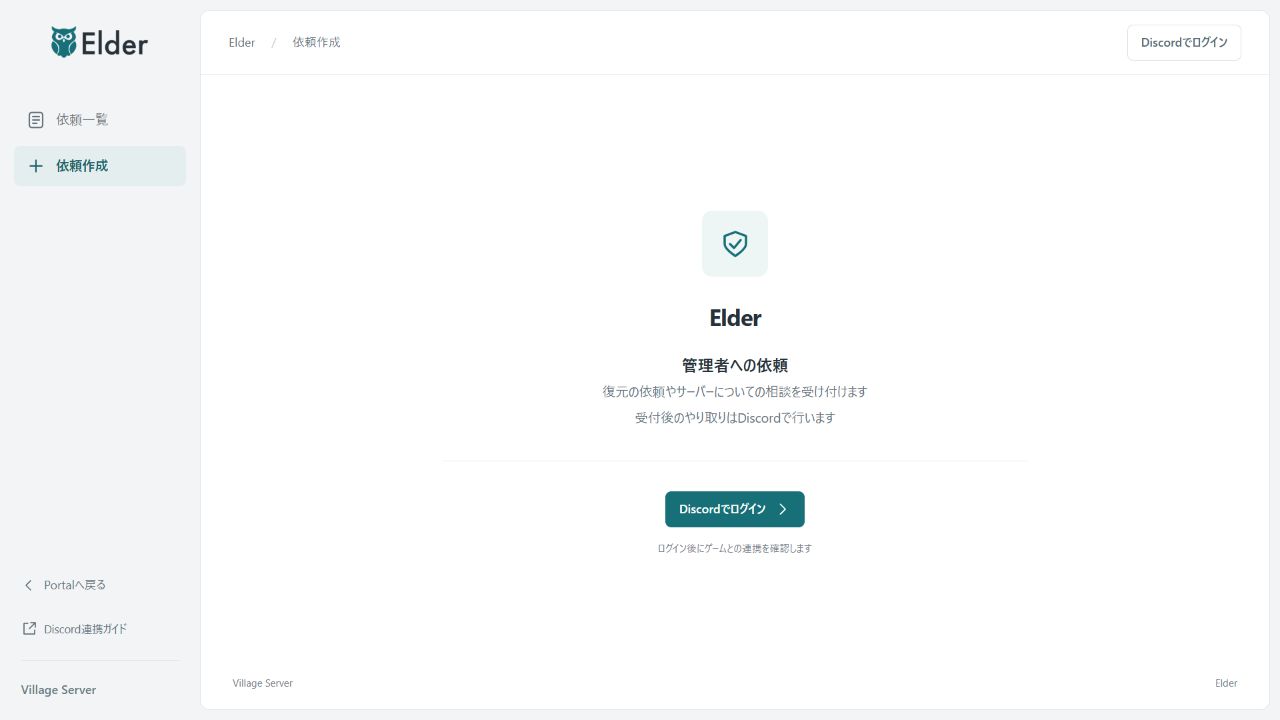
ARKの依頼では、Discordとゲームの連携も確認されます。未連携と表示されたら、先にDiscordとARKの連携を行ってください。
Discordでのログインと、DiscordとARKの連携は別の操作です。 Village ServerのDiscordに参加しただけでは、ARKとの連携は完了しません。
¶ 2. 依頼対象と分類を選ぶ
メニューの「依頼作成」を開き、「依頼対象」でゲームなどを選びます。次に「依頼の分類」を選んでください。
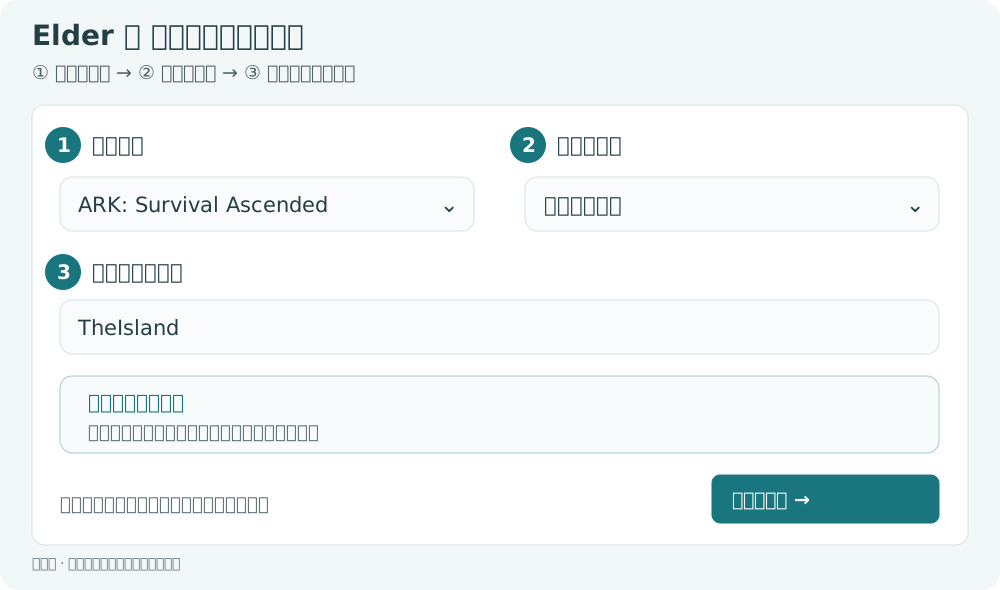
上の図は、ARK:SAの「サーバー起動」を選んだ例です。分類によって、必要な入力欄が変わります。
| 困っていること | 選ぶ分類の例 |
|---|---|
| 所持品・生物を失った | 所持品復元 / 生物復元 |
| サバイバーが消えた | サバイバー復元 |
| 過去のマップデータから回収したい | マップデータ復元 |
| 地形や建物から出られない | スタック脱出 |
| 元のトライブに戻れない | トライブ加入 |
| ゲーム内のサバイバー名を変えたい | サバイバー名変更 |
| サーバーが停止している | サーバー起動 |
| 更新や設定変更を相談したい | サーバーアップデート / サーバー設定・API設定変更 |
| 当てはまる分類がない | その他 |
対象によって選べる分類は異なります。ゲーム連携や利用条件の案内が表示された場合は、その内容を確認してください。
¶ 3. 所持品・生物の復元はScribeで記録を選ぶ
ARK:SAの「所持品復元」または「生物復元」を選ぶと、Scribeで記録を選ぶ案内が表示されます。
- 「Scribeで所持品の記録を選ぶ」または「Scribeで生物の記録を選ぶ」を押します。
- Scribeで期間やマップを絞り込み、復元したい記録を開きます。
- 日時・マップ・保存内容が合っているか確認します。
- 「この記録で依頼を続ける」を押し、Elderに戻ります。
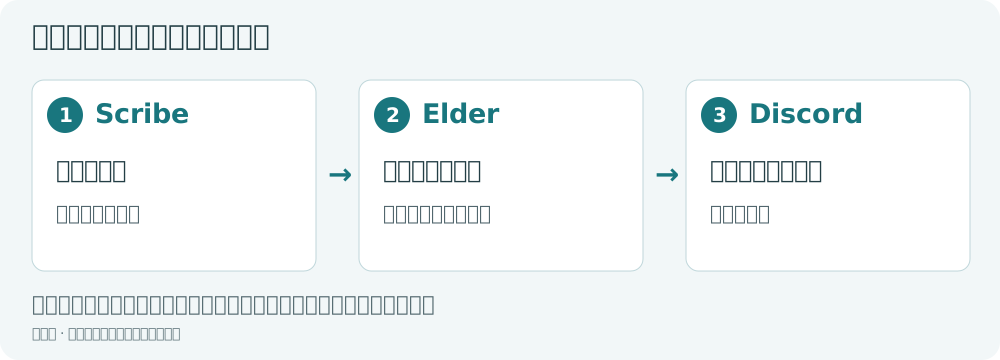
Scribeから直接始めた場合は、記録の詳細にある「この記録から復元を依頼」を押します。詳しい探し方はScribeの使い方を参照してください。
所持品の復元は、選んだ1件の記録に保存された全アイテムが対象です。Scribe内の検索で表示したアイテムだけを選んで復元する操作ではありません。
記録が見つからない場合は、期間とマップを確認してください。それでも見つからなければ、「記録が見つからない場合」から相談へ進めます。関係のない記録を選んで依頼しないようにしましょう。
¶ 4. 必要な情報と支払いを確認する
選んだ分類に応じて、マップ、日時、理由や内容などを入力します。Scribeから引き継いだ記録がある場合は、「選択した記録」の内容を確認してください。
スクリーンショットや動画が必要な場合は、「画像や動画を選択」から添付できます。状況が分かる部分を用意し、他の人の個人情報が写っていないか確認しましょう。
支払いの案内が表示された場合は、対象の記録・料金・支払状況を確認してから、画面の案内に従います。必要なランクや支払いの有無は、依頼内容や記録によって異なります。
支払いを済ませただけでは、依頼の送信やゲーム内での復元が完了したことにはなりません。Elderに戻り、依頼の確認と送信まで進めてください。
¶ 5. 内容を確認して送信する
入力が済んだら「内容を確認」を押します。
- ゲーム、分類、マップは合っているか
- 日時や説明に間違いはないか
- Scribeから選んだ記録は、復元したい内容か
- 添付や支払状況は合っているか
確認画面で問題がなければ、「この内容で依頼する」を押します。
送信後は依頼の詳細画面で受付状況を確認してください。Discordへの投稿が処理中の場合は、その表示が変わるまで待ちます。
¶ 6. 受付後はDiscordでやり取りする
依頼に対応するDiscordの投稿を開き、追加の説明や管理者への返信を行います。
ゲーム内へのログインや操作が必要な場合は、案内されたマップと手順に従ってください。復元や対応が終わったら、実際に受け取れたか、問題が解決したかを確認して返信します。
解決していない場合は、何が違うか・何が残っているかを同じ投稿で伝えてください。
依頼の終了と、ゲーム内での復元成功は別です。 一覧の状態だけで判断せず、ゲーム内でも結果を確認しましょう。
¶ 困ったとき
| 状況 | 確認すること |
|---|---|
| 未連携と表示される | 正しいDiscordアカウントでログインしているか、ARKとの連携が済んでいるか |
| 利用条件を満たしていない・確認できない | 画面に表示されたランクや連携の案内を確認。取得エラーの場合は時間を置いて再確認 |
| 支払い後、依頼できたか分からない | Elderの依頼一覧で受付済みか確認。二重に支払ったり同じ依頼を作り直したりする前に、表示された案内を確認 |
| Discordへの投稿が処理中・失敗と表示される | 受付済みの依頼詳細を確認。同じ内容の依頼を重ねて作成しない |
| 依頼後に説明を追加したい | 対応するDiscordの投稿に返信する |
| 対応が終わっていない | 同じDiscordの投稿で未解決の内容を伝える |
¶ 関連ページ
2026年9月25日の公開画面を確認して作成しました。操作図は画面を簡略化した説明用の例です。個別対応ページに旧フォームの説明が残っている場合も、Elderで依頼する際はこのページの手順を参照してください。